Bearbeite Podcast-Audio und -Video online mit KI-Tools, die deinen Content in Minuten professionell klingen lassen. Keine Erfahrung nötig.


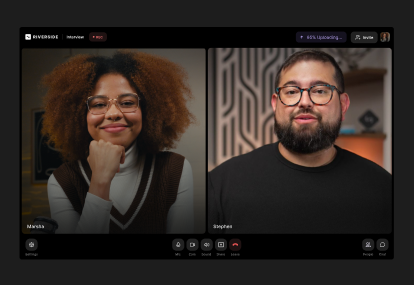
Lade bis zu 10 Gäste ein und nimm in bis zu 4K auf -mit separaten Audio- und Videospuren für jede:n Teilnehmer:in. Hast du bereits eine Aufnahme? Lade sie direkt in den Podcast-Editor hoch.
Schneide deinen Podcast mit der intuitiven Zeitleiste oder bearbeite ihn, indem du einfach Text im Transkript löschst. Verwende die KI-Podcast-Bearbeitungssoftware, um eine gesamte Episode oder Clips zu erstellen.
Wähle ein Layout und richte deine Szenen ein. Füge einen Hintergrund, ein Logo oder Bild, Text und Video-Überlagerungen hinzu. Wähle ein Intro und Outro und füge Untertitel hinzu, um die Interaktion zu erhöhen.
Exportiere deine Episode und teile sie sofort mit unserer Spotify-Integration. Verbessere die Auffindbarkeit mit KI-Transkripten, Show Notes und vorgeschlagenen Titeln.


Dein Transkript ist mit deiner Aufnahme synchronisiert. Suche nach einem Wort im KI-Transkript oder lösche Text, um das entsprechende Video und Audio zu schneiden. Du kannst sogar Text in Sprache umwandeln, um Fehler zu beheben, ohne etwas neu aufnehmen zu müssen.

Farbcodierte Sprecher-Spuren und automatische Kapitel helfen dir, bei der Podcast-Bearbeitung stets den Überblick zu behalten. Teile, schneide oder füge Clips ganz einfach zusammen. Mit der Mehrspur-Bearbeitung beseitigst du Übersprechen gezielt, ohne Änderungen an den übrigen Spuren vorzunehmen.

Kombiniere deine Studioaufnahmen mit automatischer Audiooptimierung – für ein professionelles Ergebnis in Studioqualität. Entferne Füllwörter, bereinige störende Hintergrundgeräusche, gleiche die Lautstärke aus und bringe deine Folge auf das richtige Tempo – mit leistungsstarken KI-Tools in nur einem Klick.

Wähle dein Layout, deinen Stil und dein Tempo – und überlasse den Rest der Podcast-Bearbeitung der KI. Erhalte eine vollständig bearbeitete Episode mit Untertiteln, nahtlosen Schnitten, Branding und verbessertem Audio. Nimm bei Bedarf letzte Anpassungen vor – und deine Folge ist fertig.

Präsentiere deine Marke mit individuellen Hintergründen, Logos und Überlagerungen - egal ob Text, Bilder oder Videos. Füge animierte Untertitel hinzu und gestalte sie nach deinen Wünschen. Speichere Voreinstellungen, um deine Podcast-Bearbeitung konsistent zu halten.

Füge Hintergrundmusik oder ein Intro und Outro hinzu und sorge für einen reibungslosen Übergang mit Fade-Effekten und Lautstärkeregelung. Wähle aus Tausenden von Musik-Tracks für Podcasts oder lade deine eigenen in die Zeitleiste hoch.

Unser Podcast-Clip-Editor nutzt KI, um Schlüsselmomente in deinen Aufnahmen zu finden und sie in kurze, Videos für Social Media umzuwandeln. Perfekt, um deinen Podcast über Social Media zu promoten und neue Zuhörer:innen zu erreichen. Kein zusätzlicher Aufwand.

Hoste deinen Podcast live oder nimm in 4K-Video und 48kHz-Audio mit lokaler Aufnahme auf, die die Qualität auch bei schlechtem Wi-Fi bewahrt. Bearbeite in wenigen Minuten mit unserem KI-Podcast-Editor und veröffentliche dann auf Spotify, ohne die Plattform zu verlassen.

Generiere automatisch suchfreundliche Episodentitel, Zusammenfassungen und Kapitel, um deine Show auffindbarer zu machen. Erhalte vollständige Transkripte für jede Episode und lade sie im Text- oder Untertitelformat für einfaches Recycling herunter.
Suche nach intuitiven Tools wie textbasiertem Editing, Timeline mit Drag-and-Drop, und KI-gestützter Automatisierung, um Zeit zu sparen.
Wähle eine Plattform, die 4K-Videoaufnahme, Multitrack-Audio-Bearbeitung und KI-Geräuschunterdrückung für Sound in Studioqualität unterstützt.
Spare dir stundenlange Arbeit mit KI-gestützten Tools wie der automatischen Entfernung von Pausen, der Erstellung von Clips für kürzen Content sowie automatischen Transkriptionen und Zusammenfassungen.


Verbessere deine SEO und Barrierefreiheit mit automatisch erstellten Untertiteln und Transkripten, um mehr Hörer:innen zu erreichen.
Warum sich mit mehreren Tools herumschlagen? Eine komplette Podcasting-Plattform gibt dir alles, was du brauchst, um deinen Podcast an einem Ort aufzunehmen, zu bearbeiten und zu veröffentlichen.
Wenn du Gäste einlädst, solltest du auf Funktionen wie Remote-Aufnahmen mit separaten Spuren, Cloud-Speicher und eine einfache Zusammenarbeit im Team achten, um deinen Workflow zu optimieren.
Starte direkt durch – ohne lange Einarbeitung. Bearbeite wie ein Profi mit KI-gestützten Tools, textbasierter Bearbeitung und einer intuitiven Zeitleiste, die das Podcasting selbst für Anfänger:innen mühelos macht.

Lass die KI-Tools zur Podcast-Bearbeitung die Routinearbeiten übernehmen, damit du dich auf das Erstellen konzentrieren kannst. Entferne Pausen, gleiche Audio aus, generiere Show Notes und erstelle Clips in wenigen Sekunden.

Video ist der richtige Weg, wenn du heute Podcasts machst. Nimm in 4K auf und bearbeite deinen Video-Podcast mit textbasierter Bearbeitung und passe ihn in Sekunden mit Überlagerungen, Untertiteln, Bauchbinden, Hintergründen und deinem Logo an.

Verbessere die Auffindbarkeit deiner Show, ohne zusätzlichen Aufwand. Lass KI-Untertitel, Transkriptionen und Show Notes im Handumdrehen erstellen. Oder erstelle Promotion-Trailer und lass KI Schlüsselmomente in teilbare Clips umwandeln, mit nur einem Klick.

We’ve got a full guide on how to edit a podcast. But, editing a podcast with Riverside is designed to be ridiculously easy. Here’s how it works:
Editing time depends on the complexity of your episode. It can take anything from 30 minutes to a few hours.
But here’s how Riverside dramatically speeds up the process:
On average, users report cutting their editing time in half.
You can check our full guide on creating a podcast. But with Riverside recording and editing a podcast with Riverside is a streamlined process:
A podcast editor takes raw recordings and transforms them into a polished episode. This includes cutting out unnecessary parts, enhancing audio, and adding elements like music, transitions, and b-roll. They ensure seamless flow, professional sound quality, and an engaging listening experience.
For example, with Riverside’s tools, you can:
Audio editing can be one of the most tedious parts of podcasting, but not with Riverside. Here’s how it simplifies the process:
Less time editing means more time creating! Choose a podcast editor that speeds up post-production and cuts your editing time. Start with a text-based editor to trim recordings by simply deleting text.
Key features to look for:
You’ll find all the above and more in Riverside’s online podcast editor. Whether you're a beginner or a pro, you can turn your recording into a finished podcast episode in just a few clicks. Plus, our color-coded editing timeline, text-based editing, and automatic enhancements make the process smooth and simple.


-p-800.webp)
.webp)