Erstelle professionelle Tutorial-Videos
im Handumdrehen

Dein Online-Studio, um professionelle und glänzende Tutorial-Videos einfach aufzunehmen und zu bearbeiten.
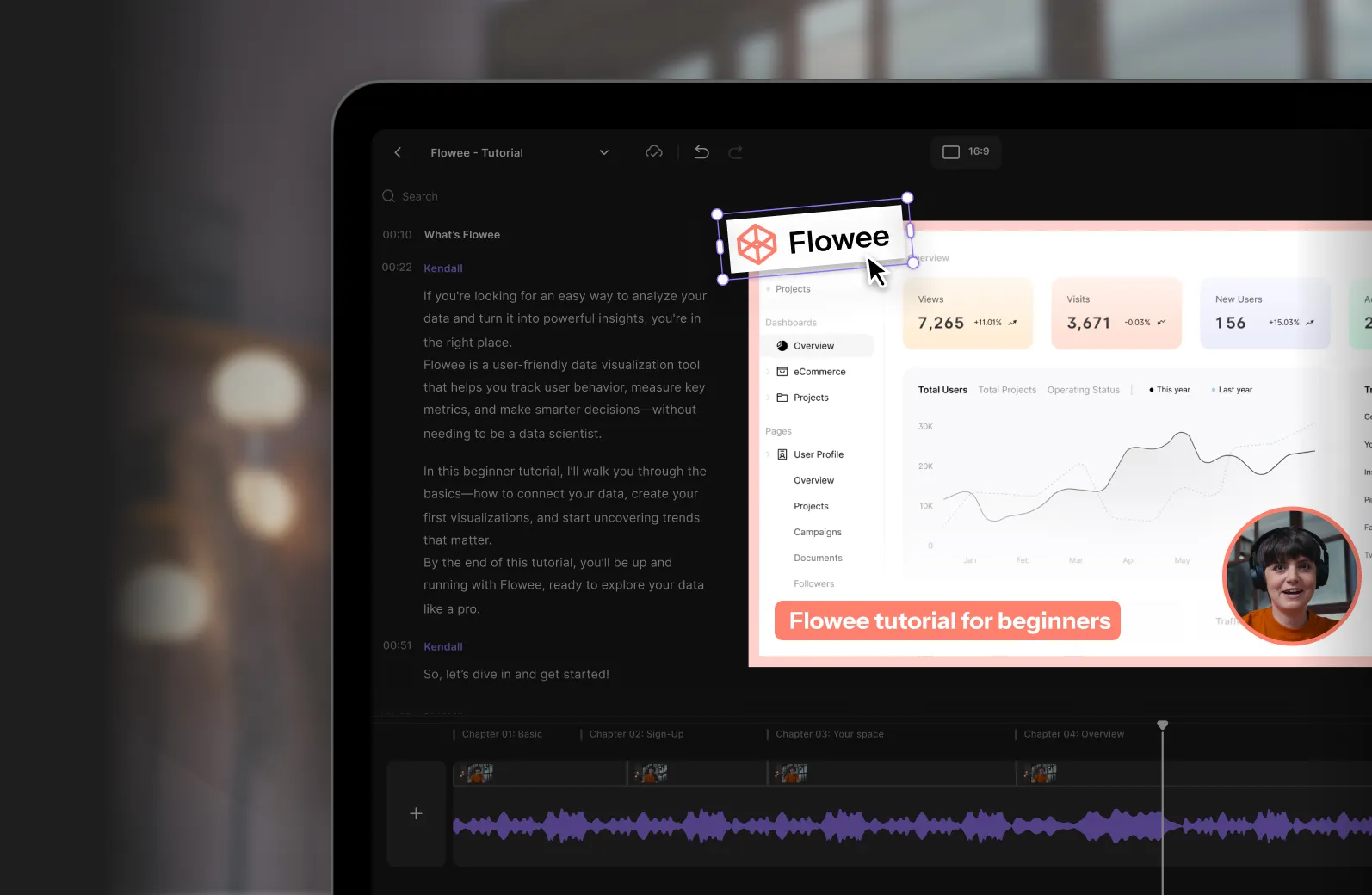

Computer screen showing Flowee tutorial interface with text editor, video timeline, and data visualization dashboard.
Geschätzt von Einzelpersonen und Unternehmen
Microsoft LogoSpotify logo with three curved lines inside a green circle next to the word Spotify in green letters.Vertex logoGE Aerospace logoClarivate analytics logoHubspot logoMicrosoft LogoSpotify logo with three curved lines inside a green circle next to the word Spotify in green letters.Vertex logoGE Aerospace logoClarivate analytics logoHubspot logo

Nimm Dich und Deinen Bildschirm lokal auf

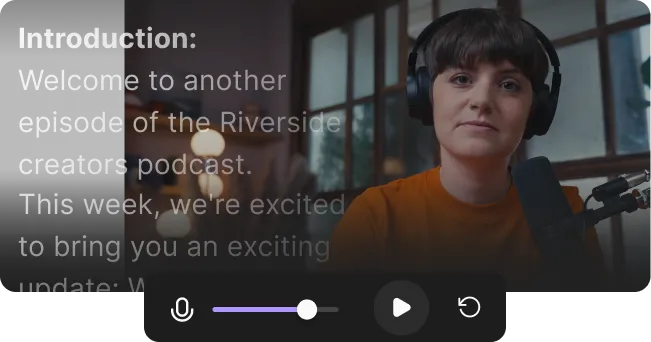
Geh ins Studio und starte die Aufnahme im Freestyle oder lade ein Skript in den integrierten Teleprompter hoch. Riverside nimmt Dich und Deinen Bildschirm separat auf und liefert hochqualitative, synchronisierte Spuren, mit denen das Wechseln zwischen Sprecher- und Bildschirmansichten für eine flexiblere Bearbeitung einfach ist.

Computer screen showing a video call interface with a person named Kendall and a Flowee tutorial popup indicating screen sharing upload progress.

Starte mit KI zu bearbeiten.

Starte Deine Bearbeitung mit KI-Tools, die Audio verbessern und Stille, sowie Füllwörter sofort entfernen, für ein professionelleres, poliertes Ergebnis.

User interface menu highlighting 'Remove pauses' option with other options including 'Find Fluff,' 'Remove filler words,' 'Smart mute,' and 'Magic Audio' surrounding a central AI icon.

Bearbeite Deinen Weg zur Perfektion—einfach.

Bearbeite deine Aufnahmen direkt im Transkript – suche, lösche, kopiere und füge ein. Ganz ohne komplizierte Tools oder Einarbeitung. Füge benutzerdefinierte Marken, Überlagerungen und Musik hinzu und verwende die Bearbeitung mehrerer Spuren, um Layouts zwischen Sprecher und Bildschirm zu wechseln für ein fesselnderes, professionelles Tutorial.

Person editing a video tutorial titled 'Flowee tutorial for beginners' on a laptop screen.

Dein gesamter Workflow an einem Ort.

Spare Zeit und Energie mit einem zentralisierten, nahtlosen Workflow für Deine Tutorial-Videos. Keine zusätzlichen Werkzeuge, Datei-Hochladungen oder mühsame Importe und Ausgaben!

Dashboard interface showing recent videos including 'Flowee dashboard walkthrough' with a woman wearing headphones and 'Flowee tutorial for beginners' with charts and user statistics.
Close-up of a sound mixing console with audio sliders and screens displaying data in the background.

„Mit wenigen Klicks bist du startklar, während andere Programme dich erst durch endlose technische Schritte schicken."

Jamie Bentien Senior Producer bei TED
Jamie Bentien
Senior Producer bei TED
Warum sich TED für Riverside entschieden hat

Erlebe, wie vielseitig du mit Riverside kreativ werden kannst.

Woman wearing headphones speaking into a microphone in a room with large windows.

Podcasts

Nimm Audio- und Video-Podcasts in Studioqualität mit Gästen remote auf, bearbeite alles ganz entspannt und veröffentliche alles im Handumdrehen.
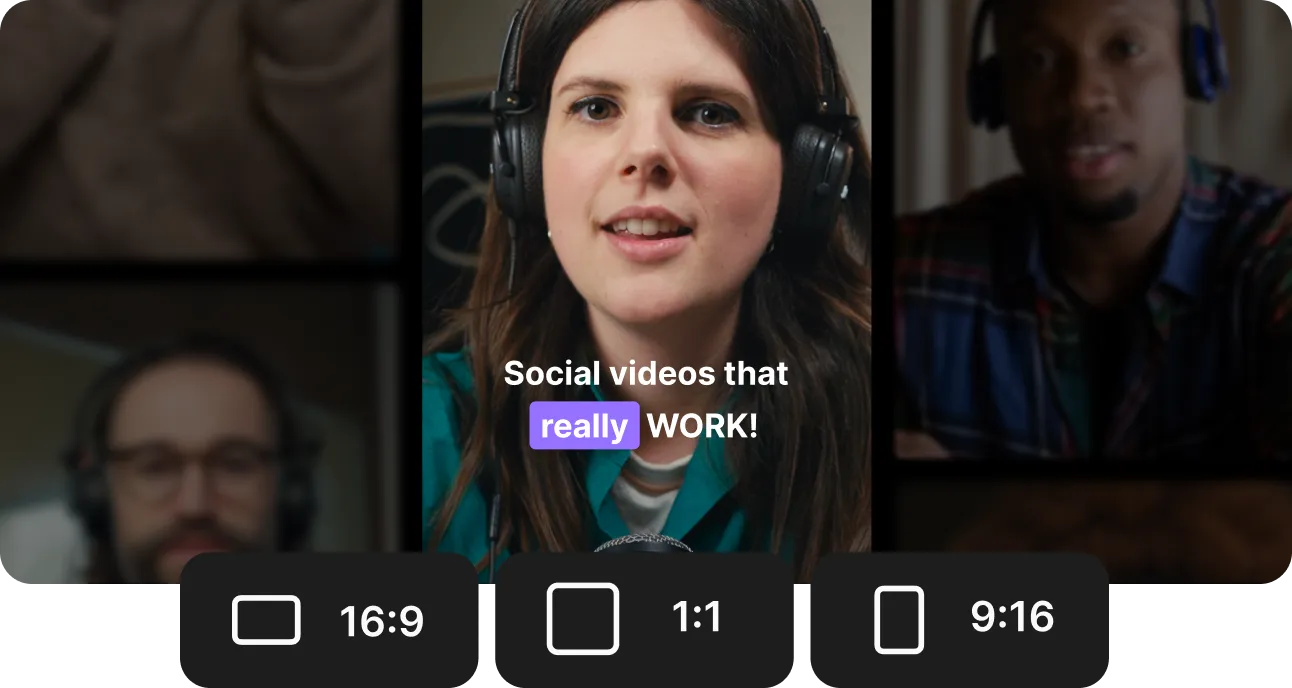
Woman wearing headphones speaking on a video call with overlay text 'Social videos that really WORK!' and aspect ratio options below.

Video Marketing

 Erstelle mühelos professionelle, markenkonforme Interviews, Fallstudien, Demos und mehr—schneller als je zuvor.
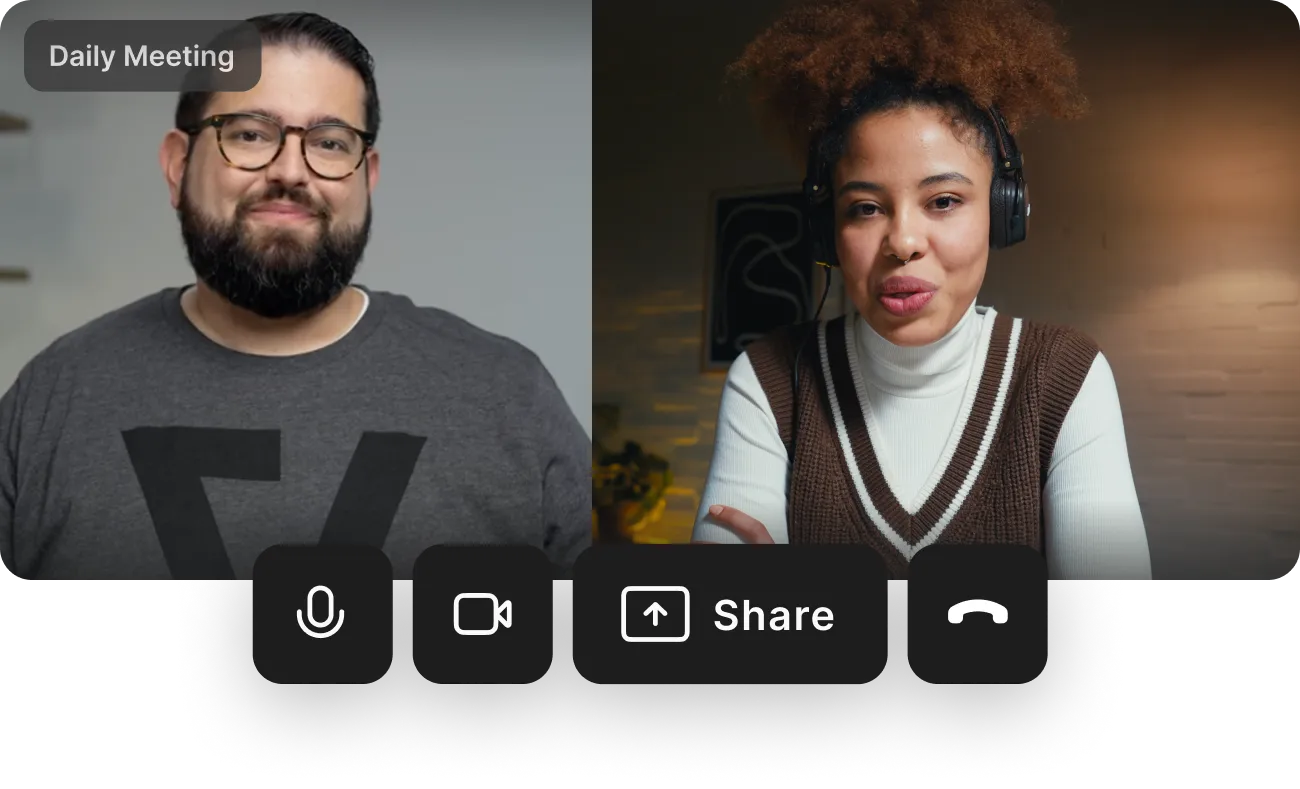
Two people in a video call labeled Daily Meeting with interface buttons for mute, video, share, and hang up.

Interne Kommunikation

Erstelle Video- und Audio-Content in professioneller Qualität, um deine Kolleg:innen zu inspirieren und zu informieren, ohne dich einarbeiten zu müssen.

Starte jetzt mit Riverside

So funktioniert es.

01
Betritt das Studio, um aufzunehmen. Nimm alleine auf und teile den Bildschirm oder lade Gäste mit einem Klick auf den Browser-Link ein.
02
Bearbeite Dein Tutorial. deine Aufnahme ist sofort bereit, damit du Branding, Texte und vieles mehr hinzufügen kannst.
03
Exportiere dein Video. Füge mit nur einem Klick Untertitel hinzu und exportiere es in verschiedenen Layouts – passend für jede Plattform.
03
Veröffentliche und teile. Nur mit einem Link kannst Du auf YouTube oder anderen Plattformen veröffentlichen oder Deine Inhalte mit wem Du möchtest teilen.

Häufig gestellte Fragen

FAQ

Wie kann man ein Tutorial am besten erstellen?

Befolge diese 5 einfachen Schritte, um ein professionelles Tutorial-Video zu erstellen:
  1. Plane Dein Tutorial: Umreiße das Thema, schreibe ein Skript und organisiere die visuellen Elemente.
  2. Verwende das richtige Aufnahme-Setup: Wähle einen ruhigen, gut beleuchteten Raum mit professionellem Hintergrund.
  3. Nimm mit einer hochwertigen Software auf: Du kannst Dich selbst und Deinen Bildschirm in bester Qualität mit Riverside aufnehmen und sogar Dein Skript in den integrierten Teleprompter hochladen.
  4. Bearbeite Dein Tutorial-Video: Verwende den integrierten Editor von Riverside, der mit KI-Tools ausgestattet ist, um Dein Video professioneller und ansprechender zu gestalten, indem Du zwischen Layouts wechselst und Musik, benutzerdefinierte Marken, Überlagerungen und mehr hinzufügst.
  5. Veröffentliche und Teile: Exportiere Dein Tutorialvideo, um es zu teilen oder auf Plattformen wie YouTube zu veröffentlichen.
  6. Verwerte wieder: Um Deine Reichweite zu erweitern, kannst Du den Editor und die KI-Tools von Riverside nutzten. Dein Tutorial-Video kann schnell in Inhalte für soziale Medien, einen Blog und mehr umgewandelt werden.
Sieh Dir diesen Schritt-für-Schritt-Leitfaden an, wie man ein Tutorial erstellt, um weitere Informationen zu erhalten.

Wie lang sollte ein Tutorial-Video sein?

Die ideale Länge für Video-Tutorials liegt laut einer Untersuchung von Techsmith bei drei bis sechs Minuten. Wir empfehlen, Deine Video-Tutorials unter 20 Minuten zu halten, damit Dein Publikum nicht das Interesse verliert.

Kann ich ein Tutorial-Video kostenlos erstellen?

Ja, du kannst kostenlose Anleitungsvideos mit Riverside erstellen. Unsere kostenlose Version umfasst unbegrenzte Einzelspuren-Aufnahmen und -Bearbeitungen sowie separate Spuren für die ersten zwei Stunden, die Du aufnimmst!

So startest Du in 3 einfachen Schritten:

  1. Melde dich für ein kostenloses Konto an unter https://riverside.fm/start

  2. Erstelle Dein Studio
  3. Klicke auf „Aufnehmen“

Wenn Du nach fortgeschritteneren Tools und Funktionen suchst, kannst Du jederzeit auf einen unserer kostenpflichtigen Pläne upgraden.

Vergleiche alle Riverside-Pläne, um denjenigen zu finden, der am besten zu Deinen Bedürfnissen passt.

Wie zeichne ich meinen Bildschirm für ein Tutorial-Video auf?

Du kannst Deinen Bildschirm mit Riverside aufzeichnen! Riverside zeichnet sowohl Dich als auch Deinen Bildschirm lokal auf und sorgt so für eine hochwertige, separate Aufnahme Deines Bildschirms, die perfekt mit Deinem Video synchronisiert ist. Das gibt Dir mehr Flexibilität beim Bearbeiten, sodass Du zwischen Sprecher- und Bildschirm-Layouts wechseln kannst, um ein ansprechenderes und professionelleres Tutorial-Video zu erstellen.

Mit welchen Plattformen und Geräten ist Riverside kompatibel?

Unsere Web-App funktioniert sowohl auf Chrome als auch auf Edge, aber es gibt auch dedizierte Apps für macOS, iOS, Android und Tablets – was neue Aufnahmeoptionen eröffnet.

Welche Audio- und Videoqualität bietet Riverside?

Bei Riverside zeichnen wir Audio standardmäßig in 48 kHz auf. Die Audioqualität kann je nach Ausrüstung und Aufnahmeumgebung etwas schwanken. Beim Video kannst du bis zu 4K (UHD) aufnehmen.

Bring Deine Tutorials auf die nächste Stufe.